Buscador de Informacion, Ciencia y Tecnologia.

aplicaciones multimedia

Objetivos del Documento

Identificar tres 3 ejemplos de aplicaciones multimedia y determina lo siguiente para cada

a. Nombre y versión.

b. Plataforma en que se utiliza (Especificaciones, Requerimientos Hardware y Software)

c. Principales características y funciones.

d. Por que considera que es una aplicación Multimedia.


INTRODUCCIÓN

En el transcurso y aumento de los medios en que el hombre se comunica e interactúa con el medio que le rodea, vemos el notorio progreso en la manera que lo hace y lo manifiesta. Las tecnologías de la información y la comunicación cada vez avanzan a velocidades inimaginables. Hoy en día es posible tener comunicación con cualquier persona situada en cualquier parte del mundo, medios como la telecomunicación la Internet, el Chat , los programas que facilitan los mismos, las videoconferencias muestran el ritmo cambiante de la comunicación en la sociedad; por tal motivo la Multimedia cumple un papel importante a la hora de facilitar las labores en la comunicación, así mismo del ámbito científico (simuladores de vuelo, simuladores de paracaídas, utilizado por militares Norteamericanos para entrenamiento), en la industria del entretenimiento Nintendo, XBox, Play Station con toda la gama de juegos y productos interactivos(Quake, Age of Empires etc.), igualmente en la industria del software educativo con Microsoft Encarta y sus productos por parte de Microsoft.

En el presente trabajo se aborda algunos contenidos conceptos ejemplos y apreciaciones vistos anteriormente y que hacen parte de la Multimedia

a. Nombre y versión.

Quake III Arena

Point Release 1.32c final (2006-05-08)

b. Plataforma en que se utiliza (Especificaciones, Requerimientos Hardware y Software)

Dreamcast, IRIX, Macintosh, PC (Linux/Windows), PlayStation 2, porteos desde fuente a plataformas adicionales, Xbox Live Arcade

Requisitos Mínimos:

Placa aceleradora gráfica 3D con soporte completo para OpenGL, procesador Pentium II 233 MHz o AMD 350 MHz K6-2 o Athlon, 64 MB de RAM, Placa gráfica con 8 MB de RAM, 500 MB de espacio libre en disco, Placa de sonido compatible 100% con DirectX 3.0 o mayor, unidad de CD-ROM (600 kB/s de transferencia sostenida)

c. Principales características y funciones.

Quake III, con nombre clave "Trinity", es un juego 3D de primera persona desarrollado por id Software. Es la cuarta generación de los motores de id, y, entre ellos, el segundo en ser un motor 3D real. En su primera edición funciona bajo Windows 95 o Windows NT 4.0 o posteriores. id Software es la compañía responsable de haber creado el género de la perspectiva en primera persona cuando lanzaron Wolfstein 3D, luego Spear of Destiny, la secuela de Wolf3D. Más tarde lanzó el juego que crearía una plataforma en los PC: Doom, uno de los 5 mejores juegos de todos los tiempos, si no el mejor.

Doom 2, Ultimate Doom y Final Doom lo siguieron prontamente. Mientas el resto de las compañías intentaban vencer al Doom por su brillante jugabilidad, id empezó a desarrollar la "próxima gran cosa": Quake. Usando un motor 3D real, Quake sobrepasó todos y volvió a repetir casi algo similar al anterior fenómeno. Quake II, mucho más que una simple continuación, es totalmente diferente a Quake corrigiendo los fallos presentes en el juego, y añadiendo muchísimos nuevos efectos que eran imposibles de hacer antes.

Según John Carmack, cuando todo el mundo pensaba que id estaba creando un pack de misiones para Quake II, anunciaron que ellos desarrollarán Quake III

Al igual que en muchos juegos del género en su modo multijugador, el objetivo en Q3A es moverse a través de todo el campo de batalla eliminando (fragueando, del inglés frag) a los jugadores enemigos y anotándose puntos basándose en los objetivos del tipo de juego. Cuando los puntos de vida de un jugador llegan a cero, el avatar del jugador es eliminado (fragueado); luego el jugador reaparece en otro punto del mapa y sigue jugando con sus puntos de vida restaurados, pero sin las armas ni ítems que recolectó anteriormente. El juego termina cuando un jugador o equipo alcanza un puntaje específico, o cuando se termina el tiempo. El modo de un sólo jugador del juego consta de este objetivo contra oponentes controlados por computadora (Bots). Los modos de juego que vienen por defecto en Q3A son Deathmatch (Combate mortal), Team Deathmatch (combate Mortal por Equipos), Capture The Flag (Capturar la bandera), y Tournament (Torneo), en el que los jugadores ponen a prueba sus habilidades entre ellos en batallas uno contra uno, y una ronda de eliminación.

d. Por que considera que es una aplicación Multimedia.

Se puede calificar como multimedia a los medios electrónicos (u otros medios) que permiten almacenar y presentar contenido multimedia. Multimedia es similar al empleo tradicional de medios mixtos en las artes plásticas, pero con un alcance más amplio. Se habla de multimedia interactiva cuando el usuario tiene cierto control sobre la presentación del contenido, como qué desea ver y cuándo desea verlo. Hipermedia puede considerarse como una forma especial de multimedia interactiva que emplea estructuras de navegación más complejas que aumentan el control del usuario sobre el flujo de la información.

a. Nombre y versión.

Microsoft Encarta 2009 Biblioteca Premium

Id. del producto:

79179-442-8650871-67586

Versión:

16.0.0.0610

b. Plataforma en que se utiliza (Especificaciones, Requerimientos Hardware y Software)

Para Usar Microsoft Encarta Premium 2007, es necesario:

  • PC Multimedia con un procesador Pentium a 500 MHz (se recomienda 1 GHz) o superior
  • Sistema operativo Windows 2000 Professional SP4 o Windows XP
  • Mínimo de 256 MB exigidos para Windows 2000 Professional SP4 o Windows XP
  • Hasta 950 MB de espacio disponible en disco duro
  • Unidad DVD-ROM o CD-ROM cuádruple velocidad o más rápida
  • Monitor súper VGA, a 16 bits o superior con resolución de 800 x 600 (se recomienda 1074 x 768)
  • 4 MB o más de memoria para vídeo
  • Ratón Microsoft Mouse, Microsoft IntelliMouse® o compatible
  • Tarjeta de sonido a 16 bits con altavoces o auriculares
  • Algunas prestaciones exigen una conexión a Internet. El acceso a Internet puede exigir pago de una cuota separada a un proveedor de este servicio. Pueden ser de aplicación tarifas telefónicas locales o de larga distancia.
  • Microsoft Internet Explorer 6.0 (incluido en disco) o posterior. Los usuarios pueden mantener otros navegadores por defecto después de la instalación. La instalación de Internet Explorer 6.0 requiere hasta 75 MB más de espacio en disco duro.
  • Microsoft .NET Framework 1.1 requiere 160 MB más de espacio en disco duro.
  • Para acceder a sonidos y vídeos, se requiere Microsoft Windows Media Player 7.1.

c. Principales características y funciones.

Actualmente Encarta es junto con la Micronet Universal, la más vendida del mundo. Existe una versión en línea de Encarta en la Web con contenido de visualización limitada (puede pagarse una suscripción mensual para acceder al contenido completo). La versión completa se encuentra también a la venta en formato de CD-ROM o DVD-ROM y se incluyen algunos servicios extras como un curso para aprender inglés en línea por un año, así poder entrar en el "Club Encarta" que permite la posibilidad de acceder a todo el contenido de la versión en línea igualmente por un año. Muchos de los artículos de Encarta están basados en la enciclopedia Funk y Wagnalls.

La edición de la enciclopedia es anual, además es editada en nueve versiones internacionalmente, con diferencias en contenido e idioma, entre los cuales están además de dos versiones en idioma inglés (estadounidense y británico), una en español, en alemán, italiano, francés, japonés y holandés. En la versión de este último idioma contiene artículos extraídos de la enciclopedia Winkler Prins. También se editó en idioma portugués de Brasil en 1999, que fue descontinuado en 2002. La actualización de contenido Encarta está en manos de la compañía AMPM, la versión en español es editada en España y la mayor parte de los diseñadores, editores y traductores son de ese país.

Cada artículo sobre un tema en particular se integra con el contenido multimedia. Éste incluye ilustraciones, audio, video, un centro Web e incluso algunos juegos. Posee un sistema de cartografía con interfaz de globo terráqueo, que puede ser rotado y aumentado en cualquier ubicación del plano para observar ciudades e incluso calles de las grandes metrópolis. Encarta también posee muchas fotografías e ilustraciones gracias en parte a que Microsoft es dueña de la agencia fotográfica Corbis.

Los artículos de Encarta pueden ser actualizados fácilmente mediante una conexión a Internet, pero solo por un año, después habrá que obtener la siguiente versión.

La enciclopedia en línea de Encarta en su versión en inglés de Estados Unidos es posible editar los artículos de una forma similar como Wikipedia, pero siempre con supervisión de los encargados de la Web, algunos sectores han criticado ésta posibilidad debido que Microsoft obtendría lucro sin los editores recibir beneficios.

En junio de 2007, Microsoft anunció el lanzamiento de Encarta Premium 2008.

d. Por que considera que es una aplicación Multimedia.

Encarta proporciona artículos, fotografías e ilustraciones, vídeos y animaciones, audio, mapas y vínculos Web. Se pueden descargar actualizaciones gratuitas de este contenido en Internet. Encarta Premium también incluye un atlas mundial interactivo, vídeos de Discovery Channel, visitas virtuales, visitas virtuales 3D, mapas estadísticos, etc.

a. Nombre y versión.

Wii

Generación: Séptima generación

b. Plataforma en que se utiliza (Especificaciones, Requerimientos Hardware y Software

Especificaciones Técnicas

Cpu: IBM PowerPC, nombre en clave "Broadway" (con tecnología SOI CMOS de 90 nm)

Gpu: ATI "Hollywood" manufacturado con tecnología SOI CMOS de 90 nm[6

Ram: 24MB 1T-SRAM, 3MB EDRAM

Vram: Bus GDDR3

Medio: Wii Optical Disc 12 cm, Nintendo GameCube Game Disc 8 cm.

Almacenamiento: Memoria interna flash

Controladores:

• Físicos: USB 2.0

• Inalámbricos: Bluetooth, Wi-Fi

Puertos I/O: USB 2.0 (2), SD Card (1), barra sensor (1), memory cards.

Comunicación en Red: Tecnología WiFi (Red inalámbrica) incorporada, la cual permite una conexión a internet IEEE802.11 b/g), Compatible con adaptador de USB 2.0 a Ethernet LAN.

Audio: Compatible con Dolby Pro Logic II.

Resolucion de video: 480p (PAL/NTSC), 480i (NTSC) y 576i (PAL/SECAM)

Formatos Compatibles: GameCube Optical Disc (GOD) de 8 cm

Salida A/V: Componente, compuestos y S-Video, Soporte para formato panorámico 16:9.

Salida de Audio y video: Aproximadamente 157mm (anchura) x 215.4mm (altura) x Dimensiones y Peso: 44mm (fondo) y pesa aproximadamente 250 Gramos.c.

c..Principales características y funciones.

Wii
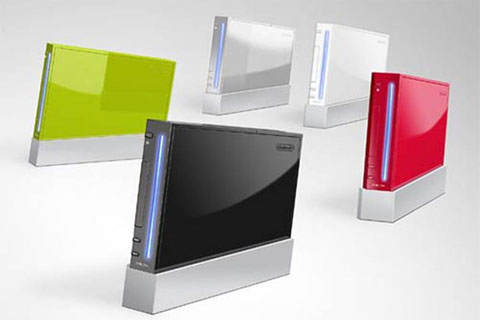
Wii, nombre de la consola sucesora de la GameCube, toma como punto de partida el salto de las 2D a las 3D que tuvo en su momento, cuando dio el salto de Súper NES a Nintendo 64; o la sensación nueva que los jugadores sintieron la primera vez que jugaron en un verdadero entorno tridimensional con cámaras móviles con Súper Mario 64.

Desde el punto de vista de la empresa esa emoción y esa frescura no se debía a la belleza gráfica, sino a la novedad que suponía el poder controlar a un personaje libremente por un gran entorno con profundidad, altura y anchura. Esta vez Nintendo quiere transmitir algo tan nuevo como eso, pero fuera de la pantalla de televisión. Lo que puede hacer la máquina ya no es realmente importante, lo interesante, según ellos, es la forma en la que el jugador se comunica e interactúa con los juegos: la inmersión.

Según una cita famosa del presidente de Nintendo, Satoru Iwata: «La sensación es tan natural que tan pronto como se tiene el mando en la mano, la mente comienza a imaginar cómo algo así va a cambiar el mundo de los videojuegos para siempre.»

d. Por que considera que es una aplicación Multimedia.

Wii es considerada una aplicación multimedia porque fusiona todo el material de contenidos y conceptos en un solo nombre Wii. Por lo tanto es de destacar la gran diversidad de Hipermedios que maneja conectividad , Internet, Audio, Video en 3d , Imagen etc.

Propuesta de la utilización del Hipertexto para explicar el concepto de

MULTIMEDIA.

El siguiente “hiperdocumento”, presenta la utilización de contenidos como:

Submodelos de datos (Nodos, Enlaces, contenido de los Nodos, Mapa Hipertexto)

Submodelo de procesos (mecanismos de acceso a la información representada en el hiperdocumento): Internet Explorer, Mozilla Firefox

Anexo la propuesta

cursoc con Implementación de Hipertexto.

Nota: En mi ordenador si funciona el Link ó Enlace pero si no funciona el recurso se encuentra en la carpeta Principal del trabajo bajo el nombre “Ejemplo de Hipertexto”.

CONCLUSIONES

De lo anterior podemos concluir:

A partir del desarrollo de habilidades de pensamiento y de aplicación de los diferentes sistemas y en particular el expuesto podemos generar la activación cognitiva de operaciones mentales que faciliten la apropiación de nociones, definiciones, leyes que constituyen fundamentos de las Multimedia como mecanismo de apropiación hacia los tipos de aplicaciones.

Es por tanto que desarrollar habilidades de información en contextos diversos mediante la articulación de lenguajes de comportamiento de los sistemas que hacen parte de la Multimedia son entes muy importantes para dinamizar procesos de aprendizaje en diferentes campos de las comunicaciones.

Así mismo aportar elementos significativos que contribuyan a desarrollar en aquel que estudia la habilidad para argumentar, razonar o formular generalizaciones por inducción o deducción a través de la interpretación de los fundamentos estructurales que caracterizan a tales métodos de estudios de los componentes de la multimedia.

Desde las incidencias y argumentaciones generadas en los diferentes procesos de activación y habilitación los mecanismos que hacen parte de la multimedia encontramos su capacidad para mantener efectividad en la interacción usuario medios y que a progreso puede desligarse de sus partes para encontrarse con diferentes enlaces que habilitan la estructura de los contenidos. Esto deja como dechado una aplicación interactiva que habilita la disposición integral de los mecanismos de la Hipermedia.

Bibliografía

Sitios Web:

www.es.wikipedia.org/wiki/Multimedia

www.microsoft.com/spain/encarta/SystemRequirements.aspx?pid=002

http://es.wikipedia.org/wiki/Biblioteca_de_consulta_Microsoft_Encarta

http://www.duiops.net/juegos/clubs/arcades/carcqua3.html

http://es.wikipedia.org/wiki/Wii

http://es.wikipedia.org/wiki/Nintendo

http://www.hipertexto.info/documentos/hipertexto.htm

multimedia online

La multimedia consiste en el uso de diversos tipos de medios para transmitir, administrar o presentar información. Estos medios pueden ser texto, gráficas, audio y video, entre otros. Cuando se usa el término en el ámbito de la computación, nos referimos al uso de software y hardware para almacenar y presentar contenidos, generalmente usando una combinación de texto, fotografías e ilustraciones, videos y audio. En realidad estas aplicaciones tecnológicas son la verdadera novedad al respecto, y lo que ha popularizado el término, ya que como podemos inferir la multimedia esta presente en casi todas las formas de comunicación humana.

Elementos-Multimedia


El beneficio más importante de la multimedia es que permite enriquecer la experiencia del usuario o receptor, logrando una asimilación más fácil y rápida de la información presentada. Esto es bastante claro en las aplicaciones de tipo formativas o educacionales. Prácticamente todas las empresas y organizaciones importantes hoy en día emplean el "e-learning" o "computer based training CBT" (instrucción asistida por computador) para capacitar a sus empleados. No sólo se reducen costos, sino que además le permiten avanzar al alumno a su propio ritmo, repitiendo y enfatizando aquellas lecciones más difíciles. Esto permite también la educación a distancia, desde una computadora con acceso a Internet; este tipo de aplicaciones es común por ejemplo para las líneas aéreas, que capacitan a sus pilotos desde sus distintas bases alrededor del mundo.

cbt.jpg image by warungplus

Otra de las aplicaciones multimedia a la que estamos comúnmente expuestos, son de las enciclopedias electrónicas, que podemos adquirir para nuestras computadoras. La información es complementada con dibujos, videos y sonido, y además se presentan enlaces a los temas relacionados. Esta posibilidad de tomar un papel activo frente a la información se denomina multimedia interactiva.

La multimedia ha afectado a todos los ámbitos de nuestro quehacer en donde se involucra la transferencia de información; por ejemplo en las presentaciones de ejecutivos usando Power Point, en las conversaciones entre computadoras utilizando webcams y micrófonos y últimamente en los mensajes enriquecidos entre teléfonos celulares (MMS o "Multimedia Messaging System").


APLICACIONES Y FORMATOS MULTIMEDIA

Las aplicaciones multimedia son programas informáticos, que suelen estar almacenados en discos compactos (CD, DVD). También pueden residir en World Wide Web (páginas de Web). La vinculación de información mediante hipervínculos se consigue mediante programas o lenguajes informáticos especiales. El lenguaje informático empleado para crear páginas de Web se llama HTML (siglas en inglés de HyperText Markup Language / Lenguaje de Marcación de Hipertexto).

Aplicaciones Mutilmedia

Cuanto mayor y más nítida sea una imagen y cuantos más colores tenga, más difícil es de presentar y manipular en la pantalla de un ordenador. Las fotografías, dibujos y otras imágenes estáticas deben pasarse a un formato que el ordenador pueda manipular y presentar. Entre esos formatos están los gráficos de mapas de bits que almacenan, manipulan y representan las imágenes como filas y columnas de pequeños puntos. En un gráfico de mapa de bits, cada punto tiene un lugar preciso definido por su fila y su columna, igual que cada casa de una ciudad tiene una dirección concreta. Algunos de los formatos de gráficos de mapas de bits más comunes son el Graphical Interchange Format (GIF), el Tagged Image File Format (TIFF), el Windows Bitmap (BMP) y el Joint Photographic Experts Group (JPG).

Para obtener, formatear y editar elementos de vídeo hacen falta componentes y programas informáticos especiales. Los ficheros de vídeo pueden llegar a ser muy grandes, por lo que suelen reducirse de tamaño mediante la compresión, una técnica que identifica grupos de información recurrente (por ejemplo, 100 puntos negros consecutivos), y los sustituye por una única información para ahorrar espacio en los sistemas de almacenamiento de la computadora. Algunos formatos habituales de compresión de vídeo son el Audio Video Interleave (AVI), el Quicktime y el Motion Picture Experts Group (MPEG o MPEG2). Estos formatos pueden comprimir los ficheros de vídeo hasta un 95%, pero introducen diversos grados de borrosidad en las imágenes.

Las aplicaciones multimedia también pueden incluir animación para dar movimiento a las imágenes. Las animaciones son especialmente útiles para simular situaciones de la vida real, como por ejemplo el vuelo de un avión de reacción. La animación también puede realzar elementos gráficos y de vídeo añadiendo efectos especiales como la metamorfosis, el paso gradual de una imagen a otra sin solución de continuidad. Por lo general las animacionaciones vienen en el formato SWF y son desarrolladas con el programa FLASH MACROMEDIA.

Animación de Cieguito

El sonido, igual que los elementos visuales, tiene que ser grabado y formateado de forma que la computadora pueda manipularlo y usarlo en presentaciones. Dos tipos frecuentes de formato audio son los ficheros de forma de onda (WAV) y el Musical Instrument Digital Interface (MIDI). Los ficheros WAV almacenan los sonidos propiamente dichos, como hacen los CD musicales o las cintas de audio. Los ficheros WAV pueden ser muy grandes y requerir compresión. Los ficheros MIDI no almacenan sonidos, sino instrucciones que permiten a unos dispositivos llamados sintetizadores reproducir los sonidos o la música. Los ficheros MIDI son mucho más pequeños que los ficheros WAV, pero su calidad de la reproducción del sonido es bastante menor.

PROGRAMACION ORIENTADA A OBJETOS

La programación orientada a objetos (POO) junto con el paradigma de la orientación a procedimientos (OP), son las dos filosofías generales de diseño más importantes. A diferencia de la orientación a procedimientos, la orientación a objetosno concibe los procesos como una secuencia de procedimientos con su entrada y salida sino que se basa en un conjunto de objetos interactuando:

clip_image002

Veamos a continuación los aspectos más destacados de esta filosofía general de diseño.

1. Clases y objetos

Es importante distinguir entre los conceptos de clase y objeto:

  • Clase: Es un modelo abstracto de un tipo de objeto. Define sus métodos y atributos.
  • Objeto: Es una instancia de una clase, es decir, la implementación con valores de un modelo abstracto.

clip_image004

Las clases no son entidades independientes sino que se agrupan jerárquicamente heredando características y atributos. Cada instancia o implementación real de una clase constituirá un nuevo objeto por lo que se pueden crear infinitos objetos distintos a partir de una sola clase.

2. Encapsulación
Se define como el proceso de empaquetar juntos los métodos y los datos en un objeto. El objeto se encarga de ocultar sus datos al resto de objetos. La encapsulación permite una seguridad mayor en el acceso a los datos ya que este acceso depende directamente de cada objeto. Asimismo, permite abstraer los detalles internos de funcionamiento del objeto.

3. Intercambio de mensajes
Los objetos se comunican entre sí mediante mensajes de invocación a métodos:

clip_image006

4. Herencia
Es el concepto que define la adopción de todas las características de una clase por parte de otra clase que es definida como descendiente o heredera de la primera.

clip_image008

La principal consecuencia de la herencia es la posibilidad de reutilizar clases ya que se pueden crear nuevas a partir de las ya creadas.

La herencia puede ser de dos tipos, simple si sólo es posible heredar características de una sola clase, o múltiple si se pueden heredar características de varias clases.

el mejor sistema de dialogo touchscreen

10. Investigue sobre los sistemas de dialogo TouchScreen.

Sistemas de Diálogo TouchScreen

pantalla tactilUna pantalla táctil (touchscreen en inglés) es una pantalla que mediante un contacto directo sobre su superficie permite la entrada de datos y órdenes al dispositivo. A su vez, actúa como periférico de salida, mostrando los resultados introducidos previamente. Este contacto también se puede realizar con lápiz u otras herramientas similares. Actualmente hay pantallas táctiles que pueden instalarse sobre una pantalla normal. Así pues, la pantalla táctil puede actuar como periférico de entrada y periférico de salida de datos.

Las pantallas tactiles se han ido haciendo populares desde la invención de la interfaz electrónica táctil en 1971 por el Dr. Samuel C. Hurst. Han llegado a ser comunes en TPVs, en cajeros automáticos y en PDAs donde se suele emplear un estilo para manipular la interfaz gráfica de usuario y para introducir datos. La popularidad de los teléfonos inteligentes, de las PDAs, de las vídeo consolas portátiles o de los navegadores de automóviles está generando la demanda y la aceptación de las pantallas táctiles.

El HP-150 fue, en 1983, uno de los primeros ordenadores comerciales del mundo que disponía de pantalla táctil. En realidad no tenía una pantalla táctil en el sentido propiamente dicho, sino una pantalla de tubo Sony de 9 pulgadas rodeada de transmisores y receptores infrarrojos que detectaban la posición de cualquier objeto no-transparente sobre la pantalla.

Las pantallas táctiles de última generación consisten en un cristal transparente donde se sitúa una lámina que permite al usuario interactuar directamente sobre esta superficie, utilizando un proyector para lanzar la imagen sobre la pantalla de cristal. Se sale de lo que hasta hoy día se entendía por pantalla táctil que era básicamente un monitor táctil.

Las pantallas táctiles son populares en la industria pesada y en otras situaciones, tales como exposiciones de museos donde los teclados y los ratones no permiten una interacción satisfactoria, intuitiva, rápida, o exacta del usuario con el contenido de la exposición.

Desarrollo y utilización

La gran mayoría de las tecnologías de pantalla táctil más significativas fueron patentadas durante las décadas de los 1970 y 1980 y actualmente han expirado. Este hecho ha permitido que desde entonces los diseños de productos y componentes que utilizan dichas tecnologías no estén sujetos a royalties, lo que ha permitido que los dispositivos táctiles se hayan extendido más fácilmente.

Con la creciente aceptación de multitud de productos con una pantalla táctil integrada, el coste marginal de esta tecnología ha sido rutinariamente absorbido en los productos que las incorporan haciendo que prácticamente desaparezca. Como ocurre habitualmente con cualquier tecnología, el hardware y el software asociado a las pantallas táctiles ha alcanzado un punto de madurez suficiente después de más de tres décadas de desarrollo, lo que le ha permitido que actualmente tengan grado muy alto de fiabilidad. Como tal, las pantallas táctiles pueden hallarse en la actualidad en aviones, automóviles, consolas, sistemas de control de maquinaria y dispositivos de mano de cualquier tipo.

11. Diseñe una interfaz de menús anidados para un sistema de registro y salida de huéspedes a un hotel. Muestre cómo se debe ver cada menú en una pantalla de PC estándar.

Diseño de Interfaz con Menús Anidados

clip_image0371_thumb1

12. Diseñe una interfaz gráfica de usuario para un escritorio ejecutivo. Use iconos para los archivos, una papelera, un teléfono, entre otros. Muestre cómo aparecerían en la pantalla del computador.

Descripción de los elementos del Escritorio Ejecutivo:

Interfaz Gráfica del Escritorio Ejecutivo.

clip_image0411_thumb4

el mejor diseño de dialogo

9. Investigue sobre el diseño de dialogo para pantallas pequeñas, por ejemplo una Terminal punto de venta o una Terminal de tarjeta bancaria.

Diseño de Diálogo para Pantallas Pequeñas

Resumen: El diseño de cualquier interfaz de usuario debe tener en cuenta los factores ambientales, de comportamiento y de accesibilidad. Esta necesidad se acentúa si se trata de un terminal táctil, pues su ubicación y usuarios son muy distintos a los habituales para una aplicación informática.

La proliferación de los terminales táctiles en los puntos de venta es indiscutible. Cajeros automáticos, expendedores de billetes de metro o de entradas de cine, video club 24 horas y puntos de información están complementando la fuerza de ventas y de atención al cliente de muchas organizaciones. Sin embargo, a menudo su diseño no tiene en cuenta la idoneidad de su ubicación, el comportamiento de los usuarios y la facilidad de acceso a dicho terminal.

Los terminales táctiles más comunes disponen de una pantalla de unas 12 pulgadas con una resolución de 800x600 píxeles, altavoces, una ranura para la tarjeta de crédito, una pequeña impresora y, en algunos casos, un teclado numérico.

clip_image0331_thumb1

Requerimientos

Lo fundamental es centrarse en las necesidades de los usuarios. El terminal táctil no es un objeto decorativo ni publicitario, es uno más de los canales informativos o de venta que una organización pone a disposición de los usuarios. Por lo tanto, es necesario que:

  1. la interfaz sea intuitiva, fácil de usar y fácil de aprender, porque queremos que a los usuarios les guste y repitan (si el primer día que lo usan no quedan satisfechos, probablemente no lo utilizarán más)
  2. el usuario pueda realizar las tareas en el menor tiempo posible, porque a menudo va con el tiempo justo y porque a más velocidad, más usuarios atendidos, menos colas y mayor retorno de la inversión
  3. la ubicación del terminal permita el acceso de todos los clientes. Es decir:
  • que sea fácilmente visible
  • que no le dé la luz directamente en la pantalla (sobre todo la solar)
  • que la cola no obstruya el paso de otras personas
  • que pueda acercarse a él una persona en silla de ruedas (necesitan un área llana de 1,5 x 1,5 metros delante del terminal y una pequeña cueva para la parte delantera)
  • que una persona en silla de ruedas llegue a la pantalla, a los botones y a la ranura de la tarjeta

Navegación

Cuando el objetivo del terminal es sencillo, como alquilar una película o comprar una entrada, lo más adecuado es una navegación dirigida. Es decir, que como el usuario siempre debe seguir los mismos pasos, una vez completado uno se le conducirá automáticamente al siguiente.

Cuando el objetivo es más abierto, como los terminales informativos o los que permiten comprar distintos tipos de productos, el usuario debe tener mayor libertad de navegación, más control. Es decir, que la estructura de navegación debe parecerse a la de una web.

Normas básicas de diseño

Antes de exponer las principales directrices de diseño, quisiera dejar claro que nunca hay que aplicarlas sin estudiar detenidamente el contexto. Es decir, que toda aplicación desarrollada sobre un dispositivo táctil está rodeada de un conjunto de circunstancias particulares, algunas de las cuales podrían entrar en contradicción con las normas aquí expuestas.

Podemos hablar de tres tipos de normas:

  1. de presentación (estética de las pantallas)
  2. de navegación (secuencia de operaciones)
  3. de diálogo (interacción dedo - pantalla)

Algunas de estas normas han sido extraídas de estudios existentes, mientras que otras son fruto de la observación de usuarios en los tests realizados por Evolucy.

Normas de presentación

Lo más importante es que las pantallas tengan un diseño consistente y sencillo. La consistencia permite al usuario desarrollar normas generales acerca del funcionamiento de la interfaz y, en consecuencia, cuando éste explora pantallas desconocidas puede aplicar dichas normas y no tener que aprenderlas desde cero. Así, por ejemplo, el botón que permite volver al paso anterior siempre debería estar situado en el mismo sitio y tener el mismo aspecto.

La sencillez ayuda a la comprensión de la función que tiene cada pantalla del terminal, y no está reñida con la cantidad de información que se muestra en cada pantalla. No hay que temer por presentarle al usuario muchos elementos en la pantalla, mientras éstos sean relevantes y estén ordenados. El usuario de un terminal puede querer saber todo lo que puede hacer con él. La idea de que se asustará al ver tantos elementos es un mito, quizás promovido por antiguos estudios de sicología cognitiva que no aconsejaban presentar al usuario más de siete opciones en una misma pantalla.

La coherencia también es una norma muy importante. Un botón que dice "Subir" debe estar más arriba que el que dice "Bajar", mientras que uno que diga "Atrás" debe estar a la izquierda de otro que diga "Continuar" (aunque si la aplicación estuviera en árabe tendría mis dudas).

Otro elemento que facilita enormemente la comprensión de una interfaz es el contraste entre áreas sensibles, texto y fondo (las áreas sensibles son las que pueden ser tocadas por el usuario, como por ejemplo un botón). Los iconos y botones deberían ser entendibles en blanco y negro, dejando el color sólo como pista redundante (verde para aceptación, por ejemplo).

Los iconos son más fácil y rápidamente percibidos que el texto, por lo que se recomienda su uso. Según varios estudios, los iconos son entendibles al doble de distancia y comprendidos en la mitad de tiempo, pero es aconsejable que vayan acompañados de texto porque ni todos los diseños son acertados, ni todos los usuarios tienen la misma cultura (la iconografía es distinta en cada región). En esta línea, es mejor usar los iconos y botones lo más estándar posible.

Las animaciones también son muy útiles cuando se requiere al usuario para una acción medianamente compleja, como por ejemplo pasar la tarjeta de crédito. También son útiles para mostrar el estado de una operación que puede tardar varios egundos, como la impresión de un ticket. No hay que preocuparse excesivamente del tamaño de las animaciones, puesto que residen en el propio terminal o en un servidor de la red local (no se descargan de Internet).

Por último, no hay que descuidar la importancia de los contenidos. Éstos deben estar escritos en un lenguaje corriente y educado, evitando la jerga informática (especialmente en los mensajes de error).

Normas de navegación

Dar al usuario la posibilidad de empezar desde cero es una de las reglas de oro. El terminal táctil es, en general, multiusuario, y es posible que muchos procesos no lleguen hasta el final. Por lo tanto, hay que darle al usuario la posibilidad de empezar de nuevo en cualquier momento. En la misma línea, debe permitirse al usuario volver a una situación inmediatamente anterior, deshaciendo la última operación, mediante botones con las etiquetas "Atrás" o "Deshacer", aunque a éste nunca le queda del todo claro qué va a deshacer (sobretodo si le da dos veces).

La navegación se refiere al camino que puede seguir un usuario para conseguir su objetivo. Interesa que sea rápida (pocos pasos), intuitiva e inequívoca. Si hay dos caminos para llegar a un mismo sitio, hay que preguntarse si existe una razón para ello, como por ejemplo que un camino es más intuitivo pero lento, mientras que el otro es un acelerador para usuarios avanzados. En todo caso, cuando la función del terminal es simple y la navegación está muy guiada, sólo debería haber un solo camino.

Muchas pantallas se deterioran con el tiempo y, en consecuencia, no siempre se detecta la pulsión. Por otro lado, a veces el terminal no reacciona inmediatamente y el usuario vuelve a pulsar la pantalla pensando que ésta no funciona bien. Por ello debe garantizarse un retardo después de pulsar un botón, de manera que en este tiempo se descarte cualquier interacción del usuario con el dispositivo (por si el usuario realiza varias pulsaciones sin querer, o pensando que la primera vez no tuvo efecto). También es de gran utilidad acompañar una pulsión con avisos visuales (cambio de color, efecto de botón pulsado, etc.) y sonoros ("bip").

Otra recomendación es no requerir doble clic en ninguna operación, puesto que es una acción que sólo dominan y conocen los usuarios con conocimientos ofimáticos.

Normas de diálogo

Las zonas sensibles de la pantalla (como los botones) deben tener un aspecto de tres dimensiones, de manera que den una pista a los usuarios de su función (ser presionados). El tamaño de estas zonas debe ser mayor cuanto mayor sea el uso que se les dé, y siempre deberá exceder sobradamente el de la yema de un dedo adulto.

Es recomendable agrupar o alinear los botones según su función. Si el usuario tiene que realizar una secuencia, lo mejor es ordenar los botones participantes en ella de izquierda a derecha. Por otro lado, si el terminal dispone de botones externos (como un teclado numérico), no se recomienda repartir los controles entre estos botones y los botones dibujados en la pantalla.

Los controles (botones) importantes deberán ser visibles siempre que sea posible. Si no se dispone de espacio suficiente, debe dársele a entender al usuario dónde puede encontrar el resto de controles, pero en ningún caso un mismo botón valdrá para dos o más funciones distintas.

Por último, si se requiere seleccionar múltiples opciones en una pantalla, es preferible que cada opción sea un botón en lugar de un check box (más adecuada para formularios web), ya que el propio elemento contiene el nombre.

codigos de autovalidacion

8. Investigue cómo funciona el uso de dígitos de verificación (códigos de autovalidación) en la validación de datos de entrada.

Funcionamiento de los Dígitos de Verificación (Códigos de Autovalidación)

El dígito verificador o dígito de control es un mecanismo de autentificación utilizado para verificar la validez y la autenticidad de un valor numérico, evitando de esta forma fraudes o errores de transmisión o digitación. Consiste en uno o más dígitos añadidos al valor original y calculados a partir de éste a través de un determinado algoritmo. Números de documentos de identificación, de matrículas, tarjetas de crédito y cualesquiera otros códigos numéricos que necesiten de mayor seguridad utilizan a menudo dígitos verificadores.

Utilización

Es utilizado normalmente en representaciones numéricas que exijan integridad, como por ejemplo:

* Documentos de identificación: Algunos documentos de identificación como la cédula de identidad o el DNI dependiendo del país.

* Códigos de pagos: Número de factura, número de identificación tributaria, etc.

* Códigos en general: Cuenta bancaria, cuenta corriente, número de matrícula, código de barras, ISBN, etc.

Cálculo del dígito verificador

El método de cálculo de esos dígitos varía conforme el caso. Sin embargo, muchos de ellos se basan en dos rutinas tradicionales: Módulo 11 y Módulo 10.

Módulo 11

Conforme al esquema de abajo, cada dígito del número, comenzando de derecha a izquierda (menos significativo para el más significativo) es multiplicado, en orden, por 2, después 3, después 4 y así sucesivamente, hasta el límite de multiplicación escogido. Entonces nuevamente se multiplica el número por 2, 3, etc.

Número ejemplo: 261533-9

  +---+---+---+---+---+---+   +---+


   2  6  1  5  3  3  -  9 


  +---+---+---+---+---+---+   +---+


   x7  x6  x5  x4  x3  x2


  =14 =36  =5 =20  =9  =6


    +---+---+---+---+---+-> = (90 x 10) / 11 = 81, resto 9 => DV = 9


El sumatorio de esas multiplicaciones es multiplicado por 10 y dividido por 11. El resto de esta división (módulo 11) es el dígito verificador. En la rutina patrón, sólo el dígito menos significativo es utilizado.


Cálculos variantes podrían ocurrir, tal como sustituir por una letra, cuando el cálculo del dígito final de 10 u otro número escogido. Por ejemplo, en Chile el Rol Único Nacional (RUN) y el Rol Único Tributario (RUT) utilizan este sistema, y como el dígito verificador debe ser de un solo carácter, cuando el resultado del algoritmo resulta ser 10 el dígito verificador será una letra "K", y cuando el resultado es 11, el dígito verificador será cero.


Módulo 10


Conforme al esquema de abajo, cada dígito del número, comenzando de la derecha para la izquierda (menos significativo para el más significativo) es multiplicado, en orden, por 2, después 1, después 2, después 1 y así sucesivamente.


Número ejemplo: 261533-4


  +---+---+---+---+---+---+   +---+


   2  6  1  5  3  3  -  4 


  +---+---+---+---+---+---+   +---+


   x1  x2  x1  x2  x1  x2


   =2 =12  =1 =10  =3  =6


    +---+---+---+---+---+-> = (16 / 10) = 1, resto 6 => DV = (10 - 6) = 4 


En vez de ser hecha la sumatoria de las multiplicaciones, será hecha la sumatoria de los dígitos de las multiplicaciones (si una multiplicación da 12, por ejemplo, será sumado 1 + 2 = 3).


La sumatoria será dividida por 10 y si el resto (módulo 10) es diferente de cero, el dígito será 10 menos este valor. En caso que el resto sea cero, ese será el dígito verificador.


Estas condiciones finales, sin embargo, podrán ser alteradas conforme el caso.

desprendible-de-pago-de- nomina

desprendibles de pago,formato de desprendible ,Formato desprendible de pago diligenciado.formato desprendible de nomina,Liquidación nómina ,Copia del desprendible de pago ,desprendible mensual de pago, Sistema de Informacin de Gestion de Recursos Humanos, Certificados de Ingresos y retenciones

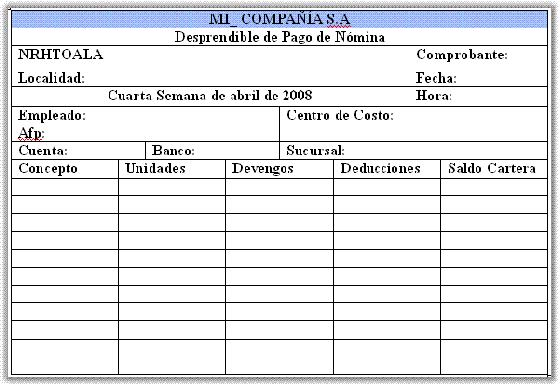
7. Diseño un formato para un desprendible de pago de nómina en medio impreso.

DesprendibledePagodenomina_thumb1

reporte de inventario

Pasar un reporte de inventario fisico a excel,Reportes de Inventarios,reporte de inventario de activo fijo, Guía de acceso al reporte de inventario, Reporte de Inventario Reportado, Proceso de inventario

6. Diseñe un reporte de inventario (en pantalla), que se debe producir al final de cada mes.

ALMACENES SURTITODO

HOJA DE CONTROL DE INVENTARIO

FECHA: 05 de Junio, 20001

Articulo

Ref.

Cantidad

Costo Unit.

Costo Total

Pantalones

118

75

3,200.00

240,000.00

Tennis

119

16

5,600.00

89,600.00

Zapatillas

SG-05

18

1,400.00

25,200.00

Chancletas

S/B

32

1,000.00

32,000.00

Camisas

8801

19

7,200.00

136,800.00

T-Shirt

8894

42

4,100.00

172,200.00

Medias

5698

10

700.00

7,000.00

702,800.00

Formato de Realización de Inventario

Inventario del ______ de _______________ de 2001

Departamento _________________________________________

Sección: _____________________________________________

Contado por ________ Precio Por ________Revisado Por ______

Anotado por _______________ Calculado Por _______________

Importes

Descripción

Cantidad

Unidad

Precio

Unidad

Parcial

Total

Formato de Realización del Inventario

clip_image0321_thumb1

reporte en pantalla metodo grafico

5. Diseñe un reporte en pantalla en el cual se utilice el método gráfico.

Formato de algunas pantallas usando el Método Gráfico.

Histograma de Frecuencias

clip_image0241_thumb

Polígono de Frecuencias

clip_image0261_thumb

Ojiva

clip_image0281_thumb

Diagrama Circular ó Tarta

clip_image0301_thumb

diseño de plantilla para salida impresa

4. Diseñe una plantilla para la salida impresa, teniendo en cuenta las características para el diseño de una salida impresa.

Plantilla de un Formulario de Actualización de Datos, con Formato para Salida Impresa.

Calidad, tipo y tamaño del papel

Papel de impresión Tamaño Carta: Ancho: 21,59 cm. Alto: 21,94 cm.

Uso de colores y diseños corporativos, en este caso de organización.

Uso de convenciones

Incluyen:

• Tipo de dato: alfabético, numérico.

Atributos funcionales

Incluye:

• Encabezado o titulo del informe

• Número de página

• Títulos de columna

• Agrupación de elementos

El informe se debe leer de arriba abajo y de izquierda a derecha.

Este es el formato de presentación:

clip_image0221_thumb2[3][3]

diseño y presentacion de graficas

3. Una forma de presentar la información es Gráfica. Investigue algunos criterios o estándares que permitan el diseño y presentación de gráficas.

Hacer un buen gráfico cuantitativo no es elemental. Saber a qué propósito sirve y cuál es la audiencia es fundamental pero cabe, además, seguir un proceso coherente para su realización. En este artículo lo describimos.

Recientemente tuve la oportunidad de preparar e impartir un curso sobre presentaciones gráficas para una entidad financiera. El objetivo del curso era explicar qué hay que tener en cuenta a la hora de realizar una presentación gráfica, especialmente cuando representamos datos cuantitativos.

Así, no se trataba de explicar cómo se hacen gráficos de negocios con Excel o PowerPoint, aunque usáramos estas ubicuas herramientas para construirlos, sino qué técnicas se deben emplear para que los gráficos sean más claros y efectivos.

Sorprendentemente hay muy poca literatura sobre el tema y menos todavía en español. Los libros y la información disponible se pueden dividir en primera aproximación en dos tipos

  • Catálogos de tipos de gráficos usados habitualmente.
  • Información sobre la teoría y la estética de los gráficos cuantitativos.

No es fácil destilar unos principios elementales y generales que resuman la buena práctica de realizar gráficos de negocios o, en general, presentaciones gráficas. Y ello es así por varias razones

  • La audiencia. Los gráficos no se pueden desligar de la audiencia a la que van dirigidos. No es lo mismo hacer un gráfico para presentar la evolución de las ventas en una reunión de vendedores que presentar una campaña de marketing a dirección, aunque a lo mejor los datos sean los mismos.
  • El objetivo que persigue el gráfico. Los gráficos se pueden hacer por varias razones entre las que destacan
  • Comunicar un mensaje. Las ventas han mejorado pero aún vamos por detrás del presupuesto...
  • Presentar grandes cantidades de información de forma compacta y fácil de entender. Un mapa de carreteras es un ejemplo arquetípico de este tipo de objetivo.
  • Revelar los datos. Descubrir relaciones de causa-efecto, conocer lo que pasa. Da la sensación de que en entornos de negocio se piensa más en los gráficos para presentar lo que ya se sabe que para descubrir lo que no se sabe.
  • Controlar la evolución de parámetros de forma periódica. La evolución de la bolsa, las ventas, el presupuesto.

clip_image0201_thumb23[3]

El proceso de creación de un gráfico.

En cuanto a la aproximación que tenemos respecto a los gráficos, parece que la presión de la actividad diaria y la poca disponibilidad de tiempo hacen que a la hora de realizar un gráfico adoptemos la táctica de la inmediatez (aquí te pillo, aquí te mato), entramos en Excel, metemos los datos y seleccionamos un tipo de gráfico, dejando los horribles colores con que Excel nos obsequia por defecto.

Lo que está muy claro es que, como en tantas otras actividades, realizar un buen gráfico no es una cosa elemental y no hay recetas infalibles.

Para facilitar el proceso de creación de una presentación gráfica elaboré el diagrama que se puede ver en la imagen adjunta.

El proceso se divide en tres partes:

  1. Para qué. La decisión del propósito para el que realizamos la representación gráfica. Este determina el tipo de datos que hay que recoger y sobre los que hay que preguntarse de qué tipo han de ser, (cuantitativos, secuenciales, categorías...) y lo más importante: ¿son relevantes para lo que pretendemos?
  2. Cómo. De que manera representaremos. Un aspecto fundamental en este apartado es que los gráficos nos interesan por que revelan diferencias.

Por ello refinarlos, reordenarlos y representar no los propios datos sino los derivados de su tratamiento estadístico suele revelar aspectos que de otra forma resultan confusos.

Una vez refinado hay que escoger que metáfora visual es más efectiva. A veces, para pocos datos, una tabla e incluso una frase puede ser más clara que un gráfico. En ocasiones cambiar la paleta de colores o el tipo de gráfico puede clarificar enormemente el panorama.

  1. ¿Funciona?. Por más bonito y elegante que haya quedado, si no cumple con el objetivo que perseguimos en el primer apartado, habremos fracasado. La clave está en revisar y experimentar con lo realizado hasta encontrar una mejora.

Variar los colores reduciendo la saturación de lo menos importante y aumentándola para los datos más relevantes, modificar la tipografía, el tamaño de las letras, eliminar todo lo que sea posible (retículas que no aportan nada, rótulos superfluos, datos redundantes) sin perder la información relevante nos proporcionan en ocasiones resultados sorprendentemente mejorados.

En definitiva, hacer un buen gráfico consiste en facilitar la comprensión de lo complejo, no en la complicación de lo simple. Y esto no se consigue sin un cierto esfuerzo y la clara comprensión de que es lo que se quiere hacer y a quién va dirigido.